マイクラスキン
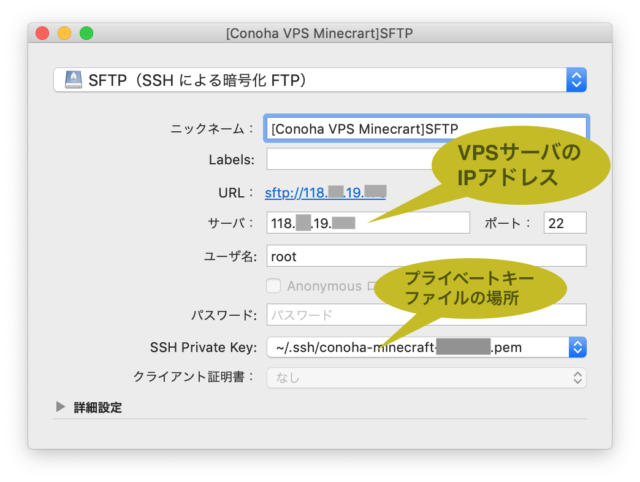
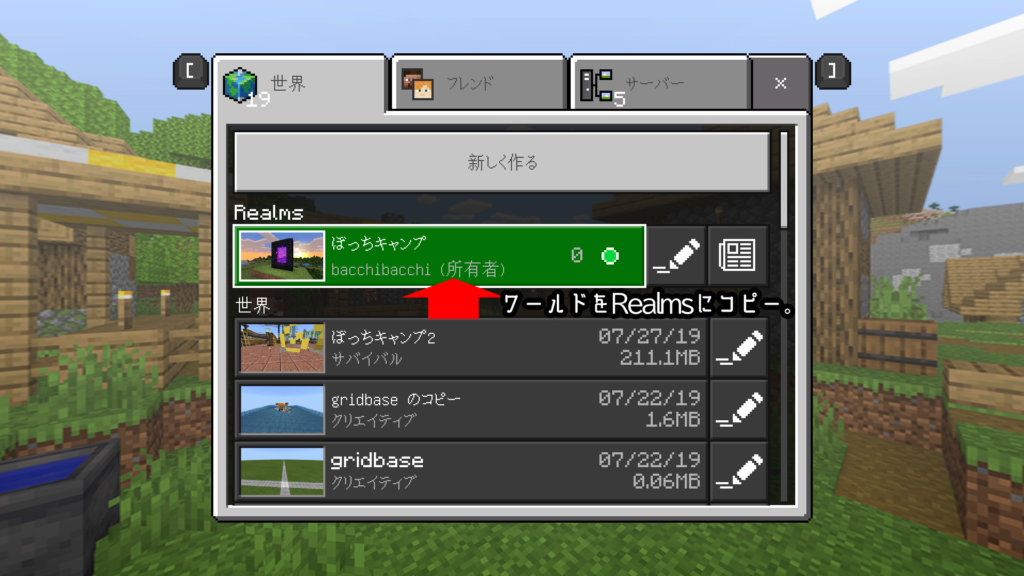
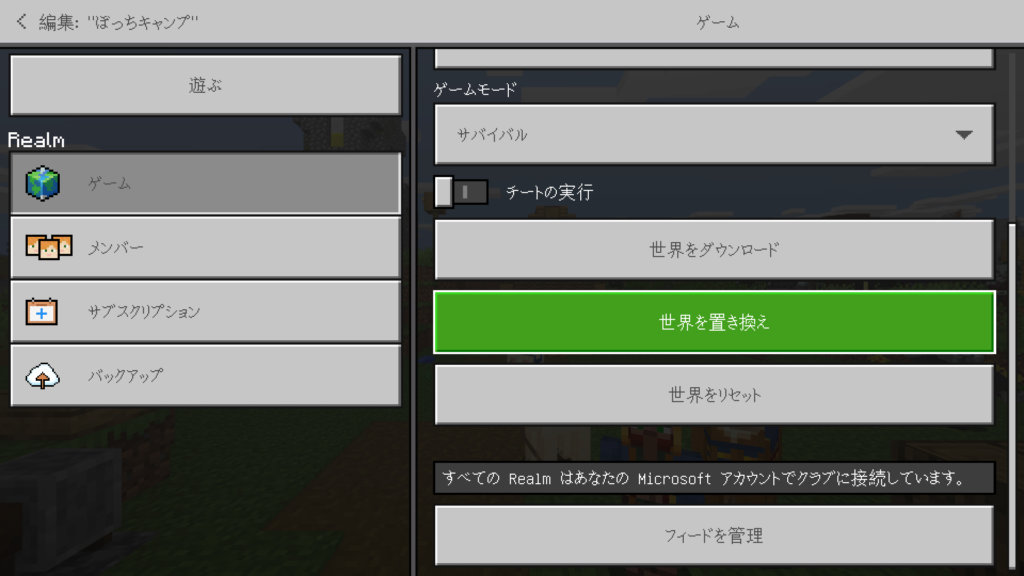
保存したワールドデータを直接選択するには、ここからファイルのアイコンをクリックするしか方法が見当たりませんでした🤔 eduOfferを0にする MEEからBEにワールドデータを変換するために、まず「World Setting」をクリックして「leveldat」ファイルを表示します。このファイルに 自分のPC上でワールドデータが置かれている「save」フォルダを開く ※パス「%appdata%/minecraft/saves」でアクセスできます サーバー接続したWinSCPでワールドデータのあるフォルダを開く ※ConoHa VPSでは「/opt/minecraft_server」にあります サーバー上の「world」フォルダの名前を変更する サーバー上にワールドデータをアップロードする アップロードしたフォ
マイクラ マルチ ワールドデータ 場所
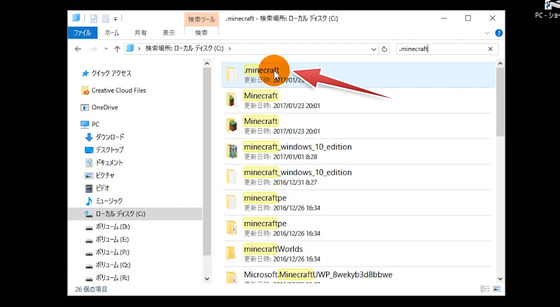
マイクラ マルチ ワールドデータ 場所- 『 minecraftWorlds 』の中にゲームのセーブデータが入っています。 ワールドデータを複数作っている場合、パッと見て(いや、よく見ても )何がどのセーブデータなんだか分かりませんが。 各ファイルを開いて、その中の 『levelname』 を開くとゲームデータのワールド名がメモ帳に表示され、確認することができましたよ。 ちなみにオイラの場合は、分かりやすいように、各「%appdata%」 と打ち込めば、エクスプローラでフォルダを開いてくれます。 C\Users\(ユーザー名)\AppData\Roaming\minecraft の minecraftフォルダ が Minecraftのデータファイル になります。 このファイル内にMinecraftのバージョンごとのファイルや セーブデータ、デフォルトのスキンやリソースパックなどが入っています。 そして minecraftフォルダ内 の screenshotフォルダ が スク
Macos Minecraftデータの保存場所 Minecraft Server Memo Net
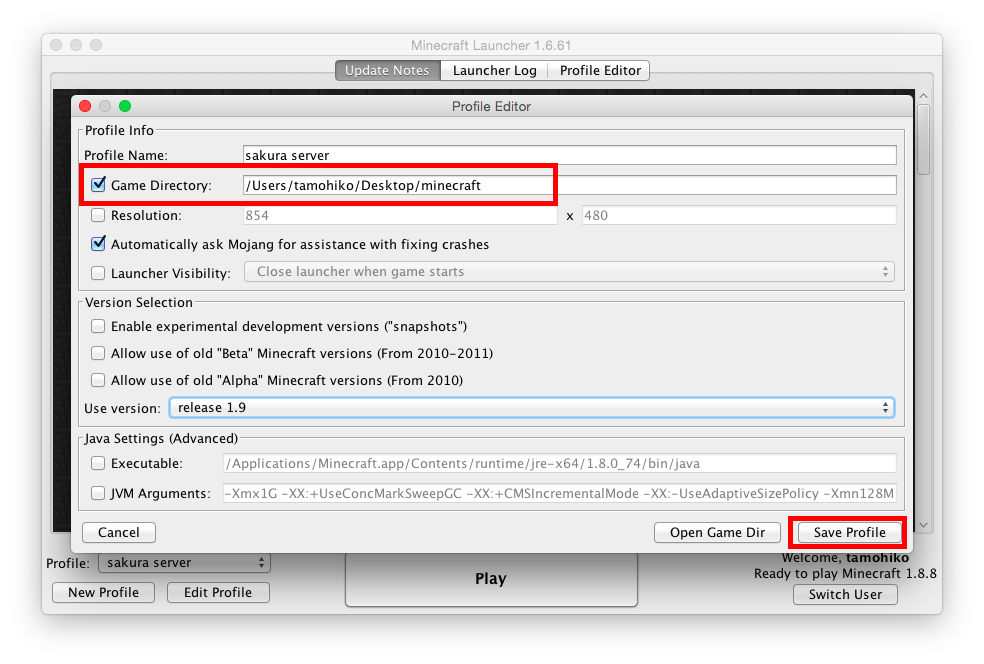
1 マルチサーバーの基本的な使い方 11 基本①:マルチサーバーに接続する 12 基本②:他のプレイヤーを招待する 13 基本③:マルチサーバーのIPアドレスを調べる 2 Minecraftマネージャーの使い方 21 使い方①:Minecraftマネージャーで出来ること 22 使い方②:Minecraftマネージャーを開く方法 3 Minecraftマネージャーの設定8つ 31 設定①:バージョン情報の確認 (バー ゲームデータの保存場所を変更する場合には、「Minecraft Launcher」を起動しデータの保存場所を変更した「Profile」を選択し、「Edit Profile」ボタンを押下します。 「Profile Editor」が起動されるので、その中の「Game Directory」にチェックを入れ、ディレクトリを変更することでゲームデータの保存場所を変更することができます。 今回はゲームデータの保存ディレクトリを さくらVPSで(スタートアップスクリプトを使用して)マインクラフトサーバーを作成した場合「 /opt/minecraft/world 」がワールド保存フォルダになっていますのでこれをコピー元にします。 scp r ubuntu@VPSのIPアドレス/opt/minecraft/world PCのコピー先パス (さくらVPS以外ではID ubuntuやワールドデータの保存場所が異なりますので適宜修正して下さい)
マイクラ マルチ ワールドデータ 場所マインクラフトでデータが格納されている場所へ移動。 minecraft@localhost ~$ cd /usr/local/minecraft サーバーを停止しておく。 minecraft@localhost ~$ service minecraft stopワールドのデータは、worldsの中に入れます。 なお、 MiRmの初期に入っていたワールドデータは削除してシングルのセーブデータでマルチプレイするには、サーバーフォルダにコピーする ワールド名のセーブデータの中からプレイしたいセーブデータのフォルダをコピーしてください。 コピーしたらサーバーフォルダを開き、セーブデータをペーストします。 サーバーフォルダに入っている serverproperties を開きます。 中のlevelnameの値を、NewWorldなどコピーしてきたセーブフォ ワールドデータが保存されているディレクテトリは、「serverproperties」の「levelname」で設定されています。 初期状態では、「levelname=world」と設定されていて、「minecraft_server」をインストールしたディレクトリ内にある「world」ディレクトリに、ワールドデータが保存されています。 ワールド再作成作業手順 ワールドを再作成作業の流れは下記の通りと
マイクラ マルチ ワールドデータ 場所のギャラリー
各画像をクリックすると、ダウンロードまたは拡大表示できます
 配布ワールド |  配布ワールド | 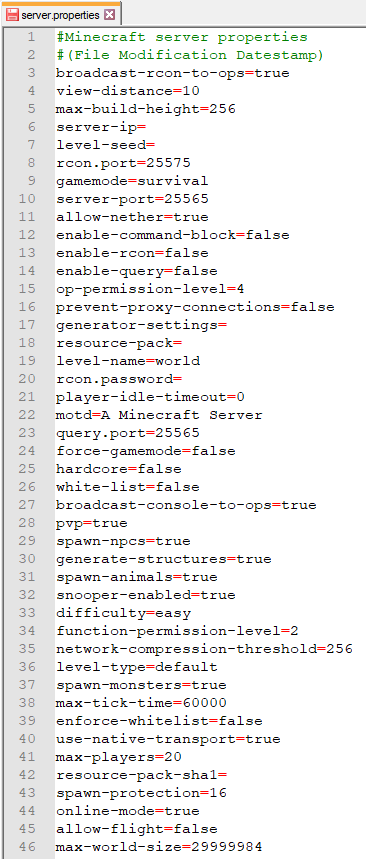 配布ワールド |
 配布ワールド | 配布ワールド | 配布ワールド |
 配布ワールド | 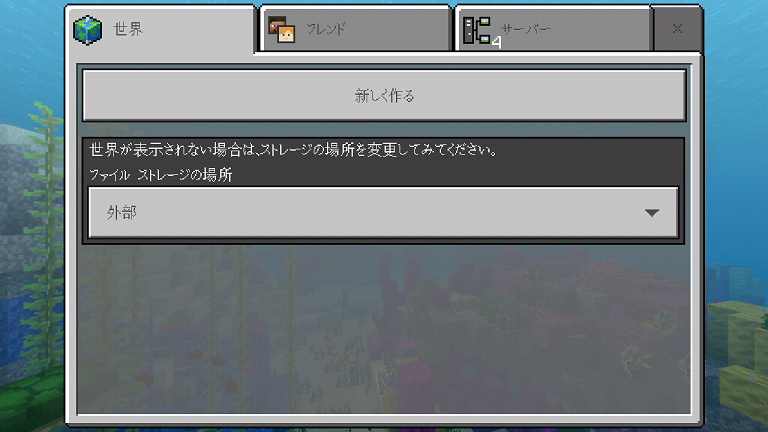 配布ワールド |  配布ワールド |
「マイクラ マルチ ワールドデータ 場所」の画像ギャラリー、詳細は各画像をクリックしてください。
 配布ワールド |  配布ワールド |  配布ワールド |
 配布ワールド |  配布ワールド |  配布ワールド |
 配布ワールド | 配布ワールド |  配布ワールド |
「マイクラ マルチ ワールドデータ 場所」の画像ギャラリー、詳細は各画像をクリックしてください。
 配布ワールド |  配布ワールド | 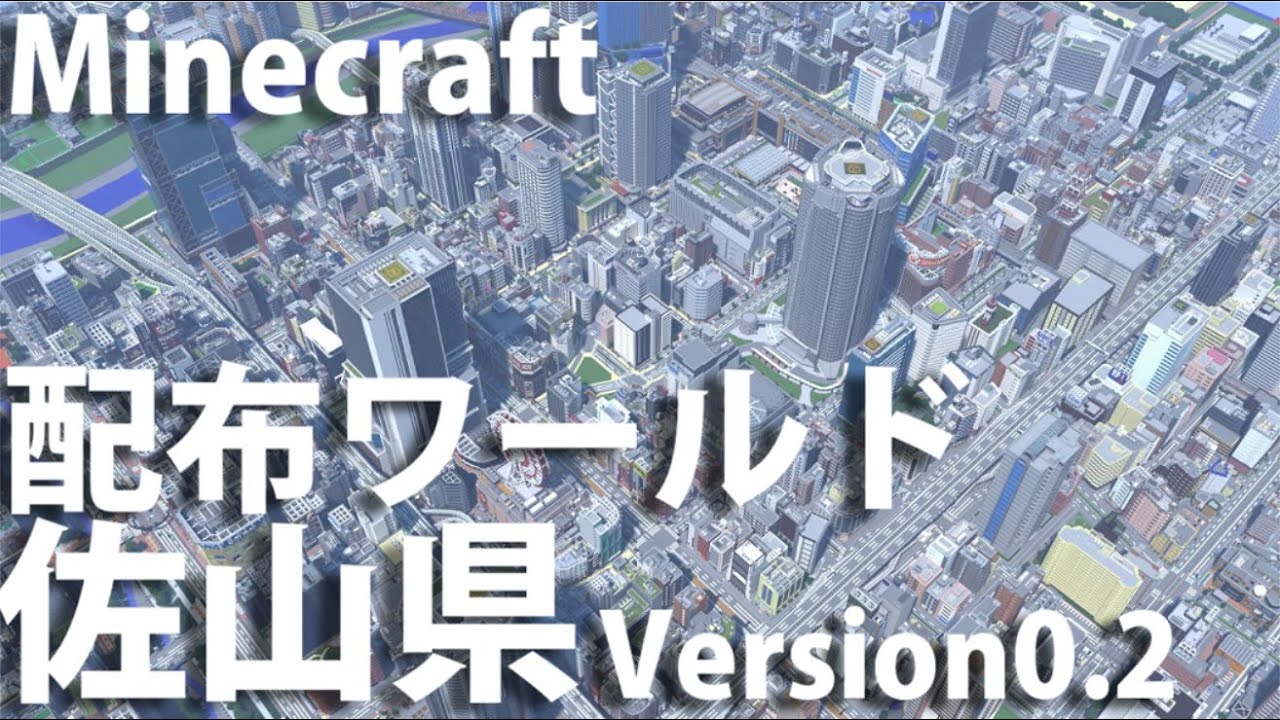 配布ワールド |
 配布ワールド | 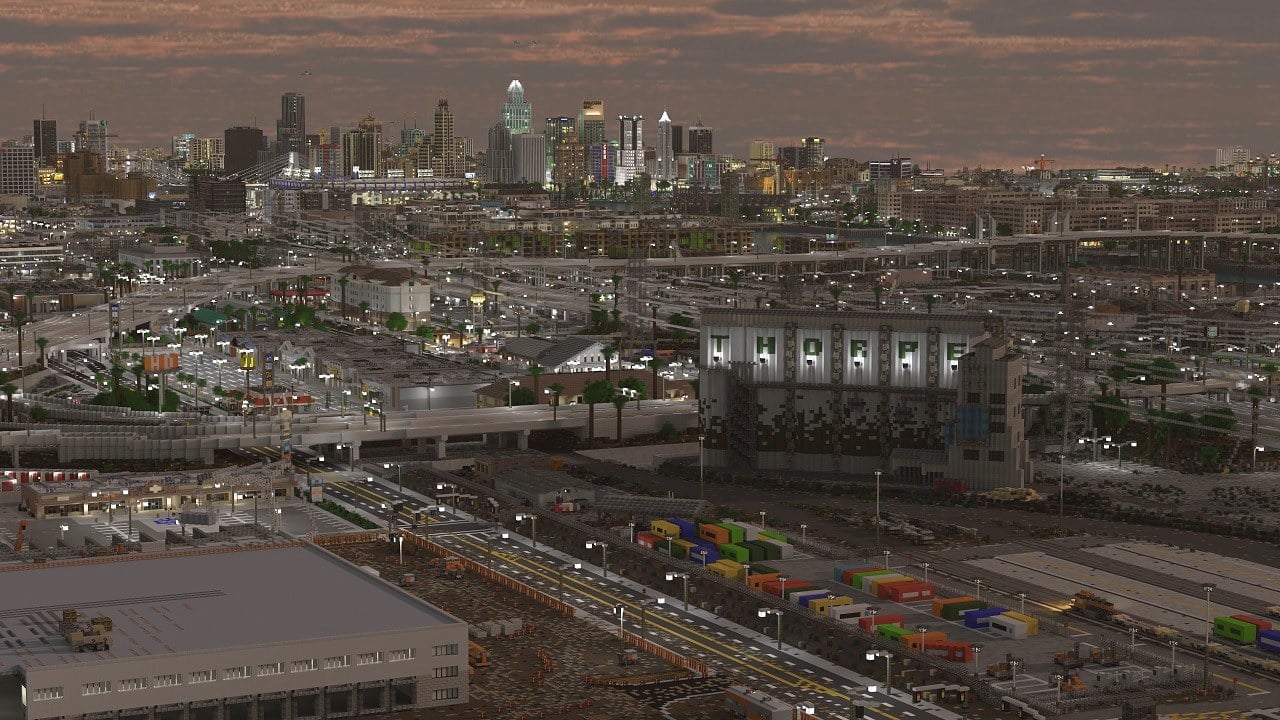 配布ワールド |  配布ワールド |
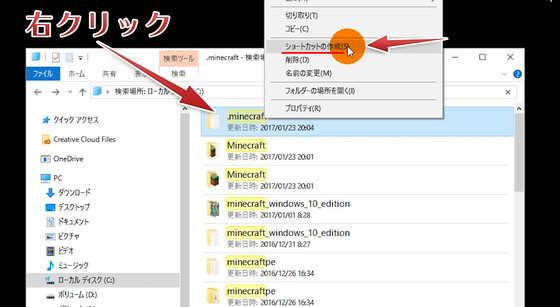 配布ワールド | 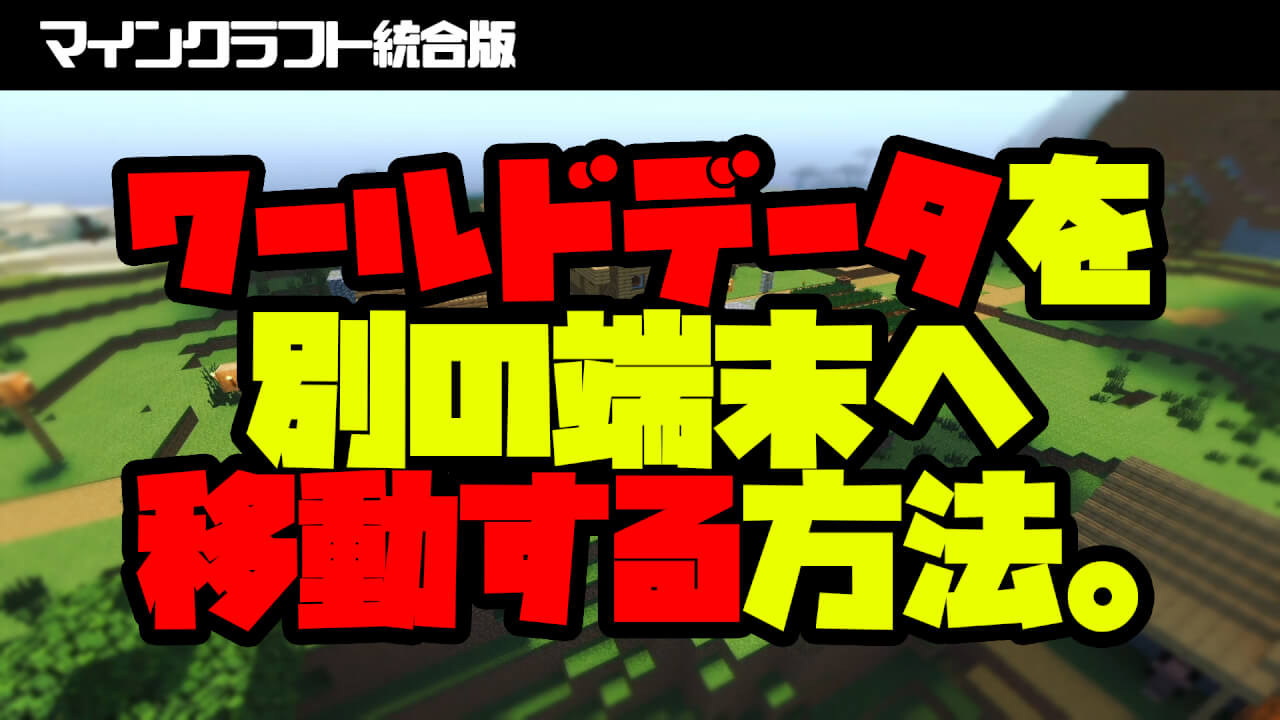 配布ワールド |  配布ワールド |
「マイクラ マルチ ワールドデータ 場所」の画像ギャラリー、詳細は各画像をクリックしてください。
 配布ワールド |  配布ワールド |  配布ワールド |
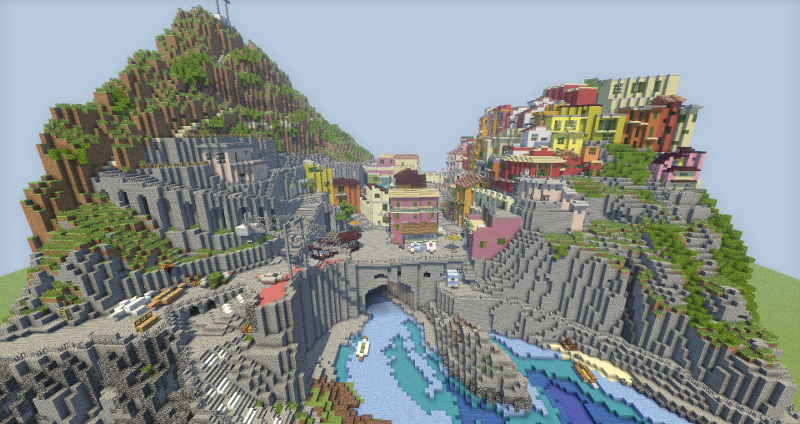 配布ワールド |  配布ワールド |  配布ワールド |
 配布ワールド | 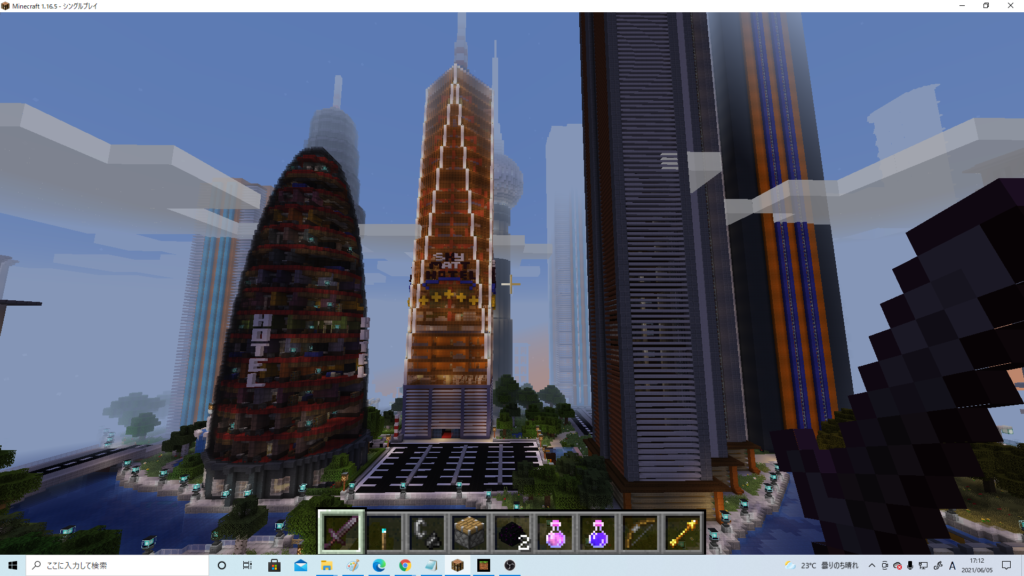 配布ワールド | 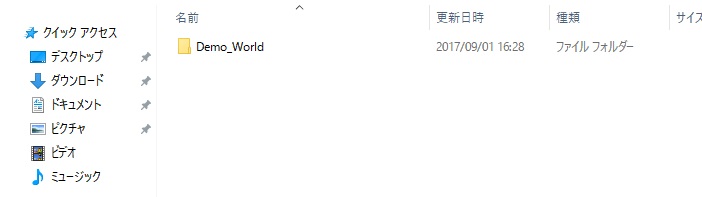 配布ワールド |
「マイクラ マルチ ワールドデータ 場所」の画像ギャラリー、詳細は各画像をクリックしてください。
 配布ワールド | 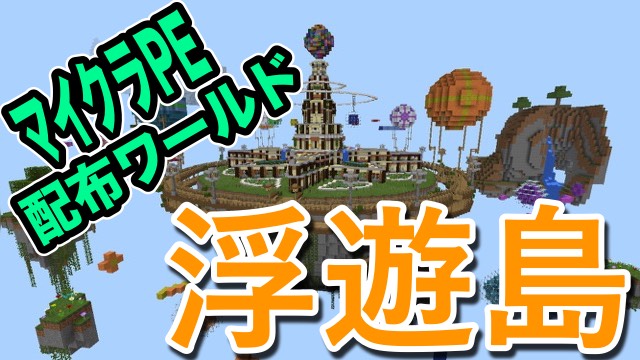 配布ワールド | 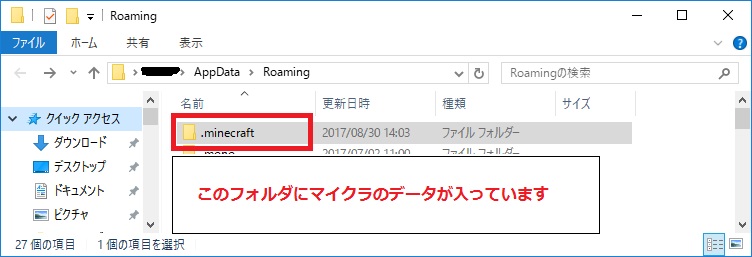 配布ワールド |
 配布ワールド |  配布ワールド |  配布ワールド |
 配布ワールド |  配布ワールド |  配布ワールド |
「マイクラ マルチ ワールドデータ 場所」の画像ギャラリー、詳細は各画像をクリックしてください。
 配布ワールド |  配布ワールド |  配布ワールド |
 配布ワールド |  配布ワールド | 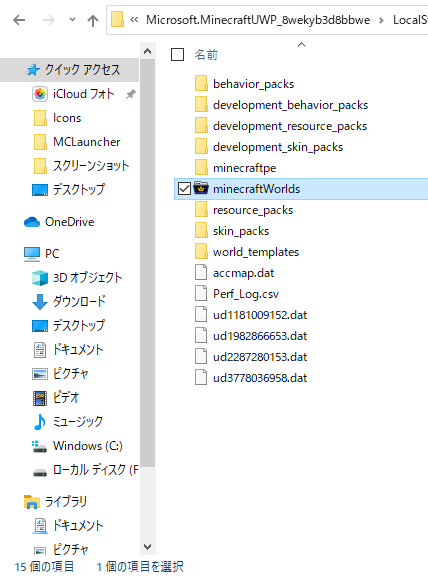 配布ワールド |
 配布ワールド |  配布ワールド |  配布ワールド |
「マイクラ マルチ ワールドデータ 場所」の画像ギャラリー、詳細は各画像をクリックしてください。
 配布ワールド |  配布ワールド |  配布ワールド |
 配布ワールド |  配布ワールド | 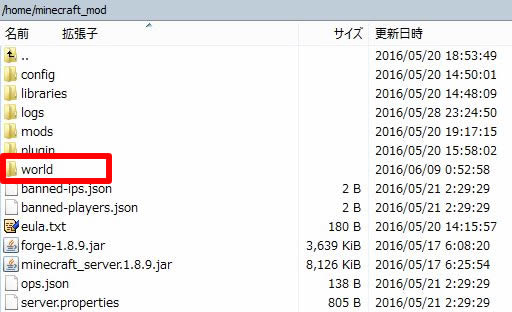 配布ワールド |
 配布ワールド |  配布ワールド |  配布ワールド |
「マイクラ マルチ ワールドデータ 場所」の画像ギャラリー、詳細は各画像をクリックしてください。
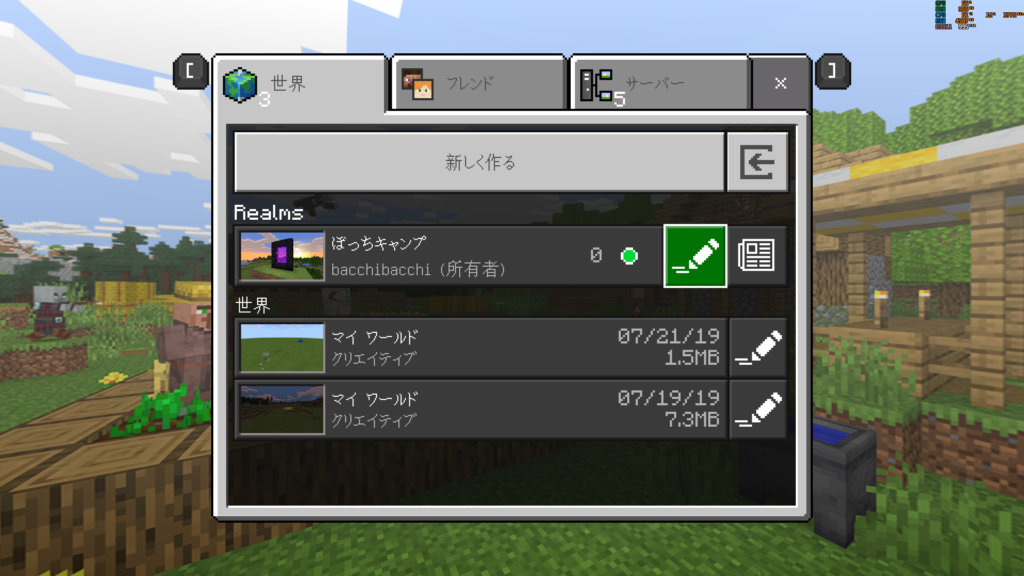 配布ワールド | 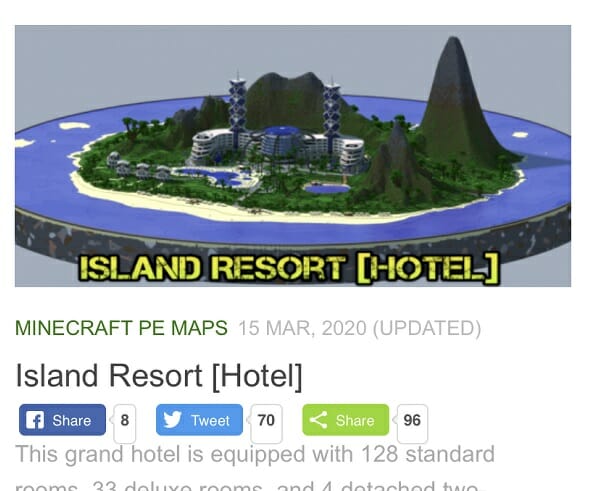 配布ワールド | 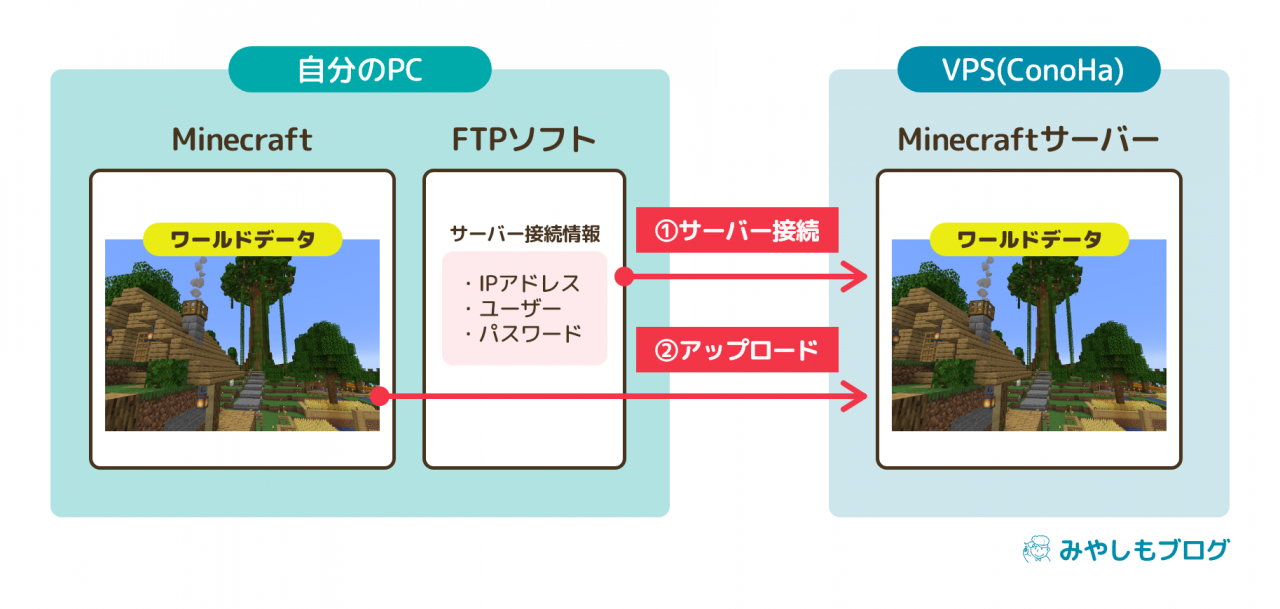 配布ワールド |
 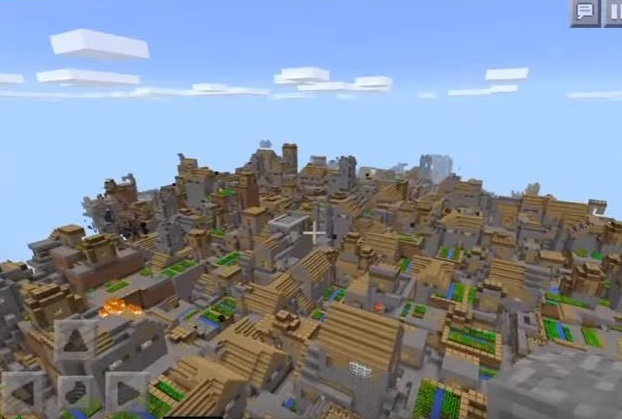 配布ワールド |  配布ワールド |
 配布ワールド | 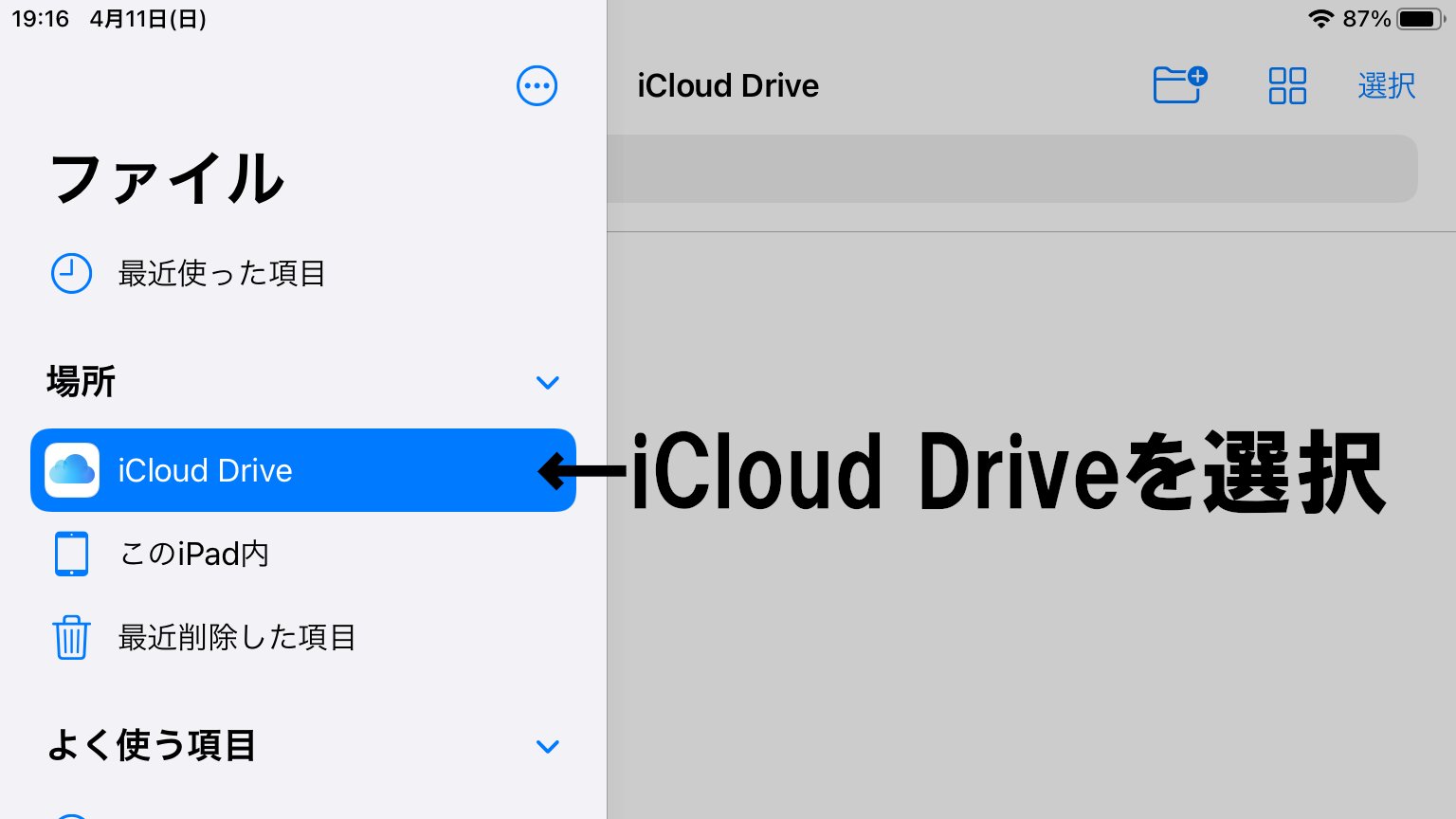 配布ワールド | 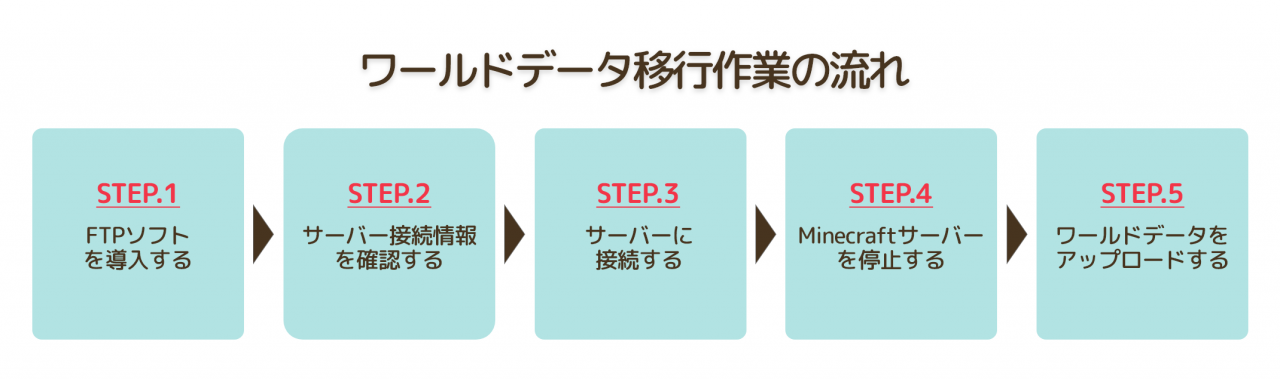 配布ワールド |
「マイクラ マルチ ワールドデータ 場所」の画像ギャラリー、詳細は各画像をクリックしてください。
 配布ワールド | 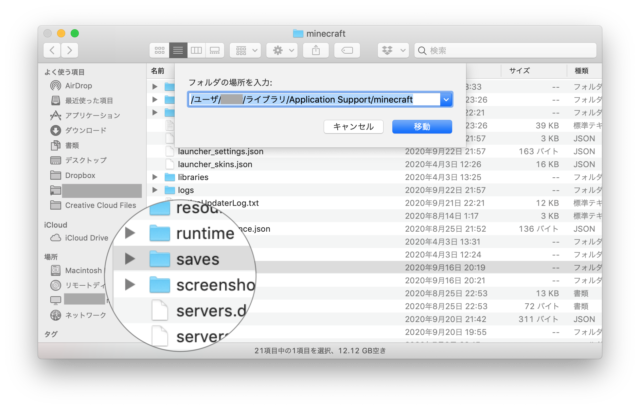 配布ワールド |  配布ワールド |
 配布ワールド | 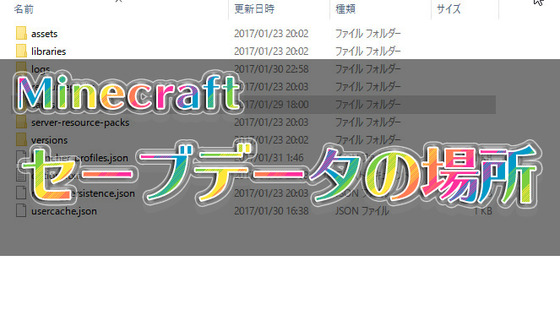 配布ワールド |  配布ワールド |
 配布ワールド |  配布ワールド |  配布ワールド |
「マイクラ マルチ ワールドデータ 場所」の画像ギャラリー、詳細は各画像をクリックしてください。
 配布ワールド | 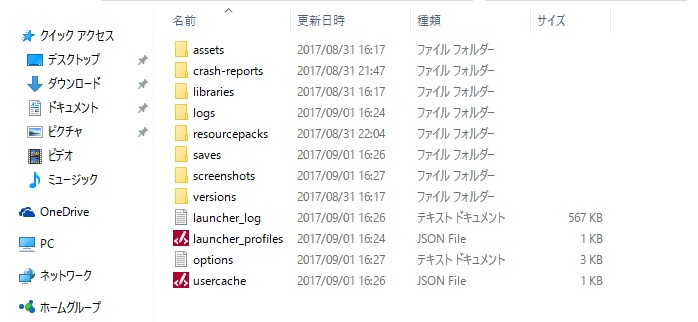 配布ワールド |  配布ワールド |
 配布ワールド |  配布ワールド | 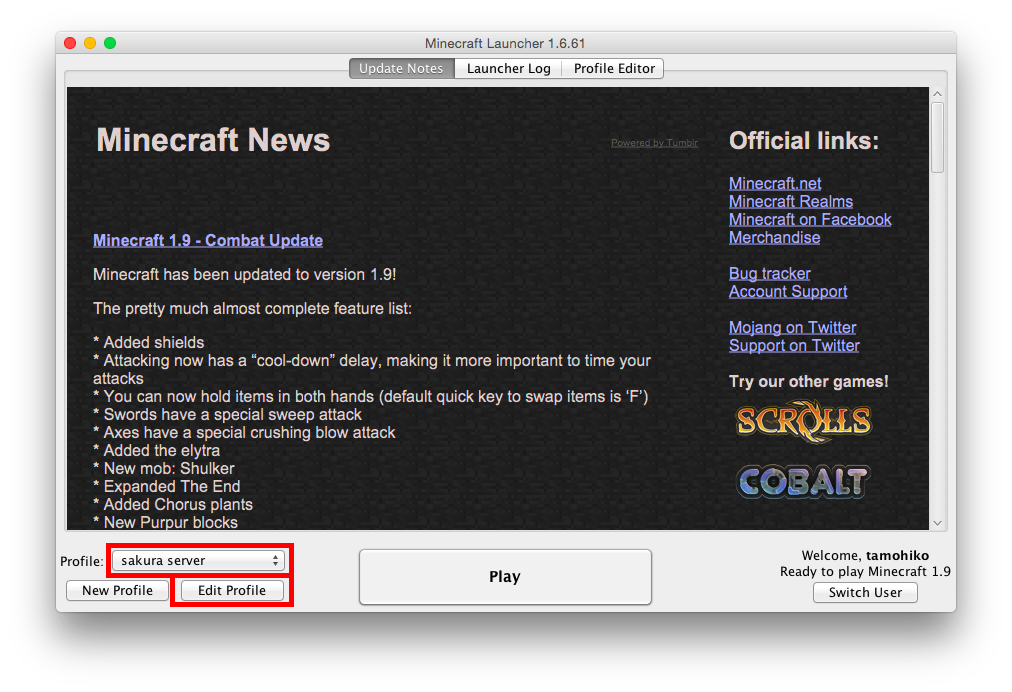 配布ワールド |
 配布ワールド |  配布ワールド | 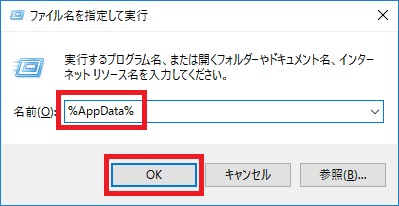 配布ワールド |
「マイクラ マルチ ワールドデータ 場所」の画像ギャラリー、詳細は各画像をクリックしてください。
 配布ワールド | 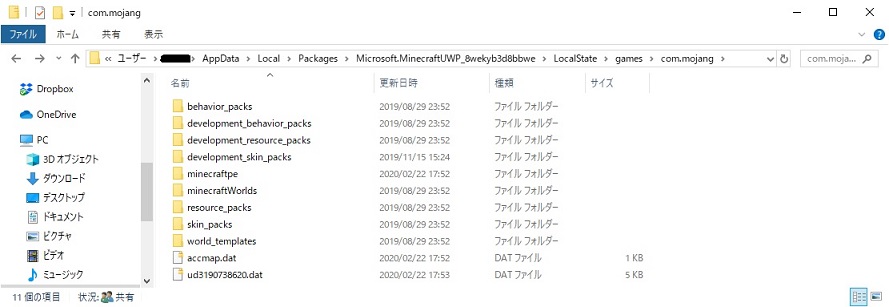 配布ワールド |  配布ワールド |
 配布ワールド | 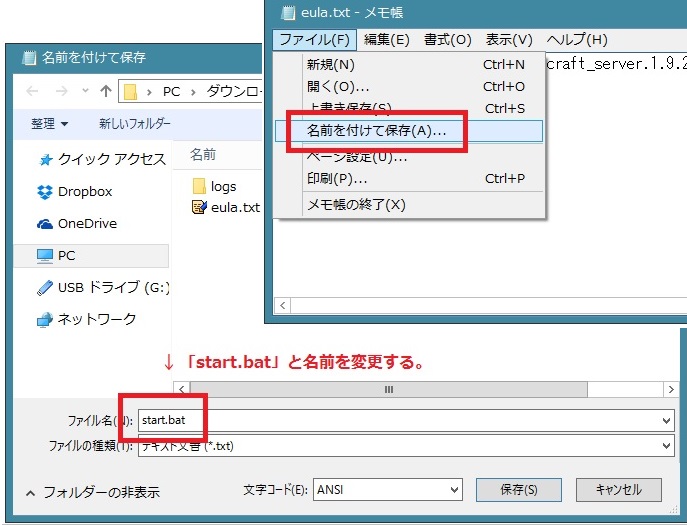 配布ワールド |  配布ワールド |
 配布ワールド |  配布ワールド |  配布ワールド |
「マイクラ マルチ ワールドデータ 場所」の画像ギャラリー、詳細は各画像をクリックしてください。
配布ワールド |  配布ワールド |  配布ワールド |
 配布ワールド |  配布ワールド |
別のサーバーを立てる方法 現状のワールドデータはそのまま残して、serverjar を別の 新しいフォルダへ格納 し、そこから serverjar を起動すれば、新しいワールドが生成されます。 わざわざダウンロードし直さなくても、これまで使っていたサーバーのファイルから、 eulatxt と serverjar Windowsキー R を同時に押し、ファイル名を指定して実行を表示します。 そこに「 %appdata%\minecraft 」と記入してOKをクリック。 開いたMinecraftの中に「 saves 」というフォルダがあります。 ここが シングルの全てのワールドデータが入っている フォルダです。 シングルのワールドを複数一気にバックアップしたい場合は、 この savesをコピーしてバックアップを置
Incoming Term: マイクラ マルチ ワールドデータ 場所,


0 件のコメント:
コメントを投稿